最近手头攒了好几个AI平台的API——OpenAI、Claude、DeepSeek各有一个。每次在不同项目里切换调用,就得翻文档找不同的base_url和参数格式,烦得很。正好手里有一台雨云的2核4G云服务器在跑别的小服务,资源还剩不少,就想着干脆搭个统一的接口网关,把所有渠道收进一个入口。
这篇文章记录一下选机器、装环境、配服务的完整过程,顺便聊聊雨云这台香港机器在实际部署中的表现。
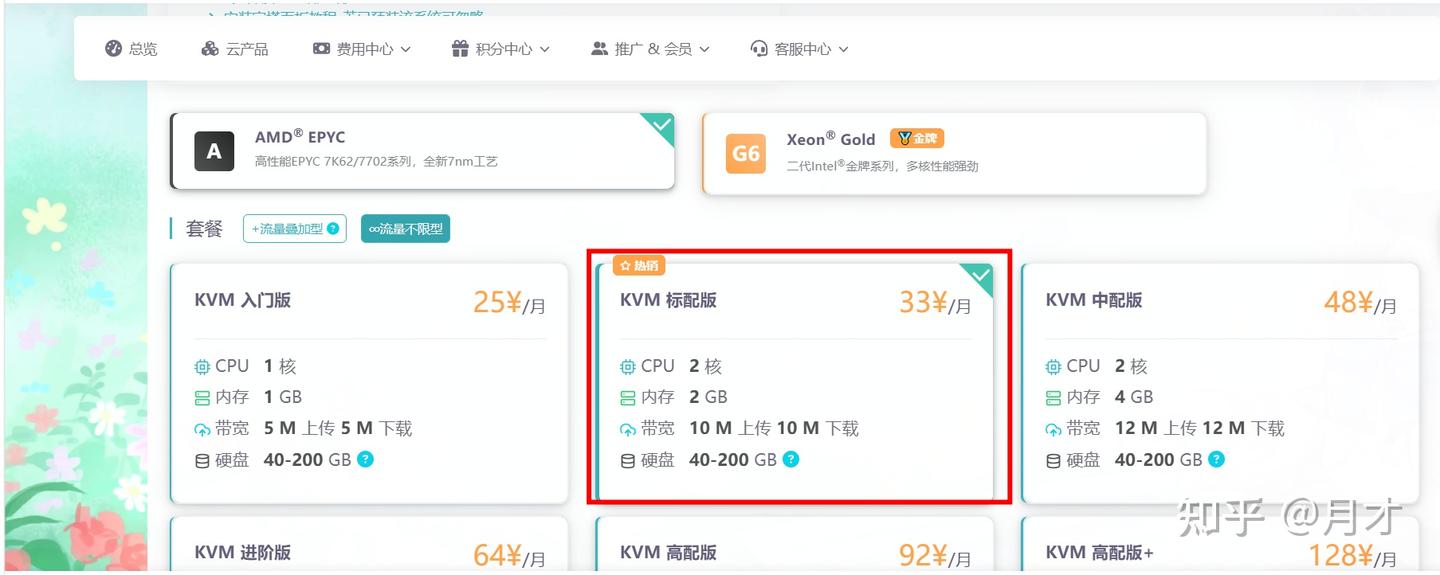
服务器购买:
我选的是雨云服务器Ubuntu 22.04系统镜像【自带宝塔面板,非常适合新人操作】节点在香港。
优惠码:Nzc0OTI0
这里有个建议:如果你主要做国内访问的服务,节点尽量选离自己近的。雨云目前有香港、北京、上海、广州等节点,香港的好处是免备案,国内访问延迟也不高。而且价格也很具有性价比。
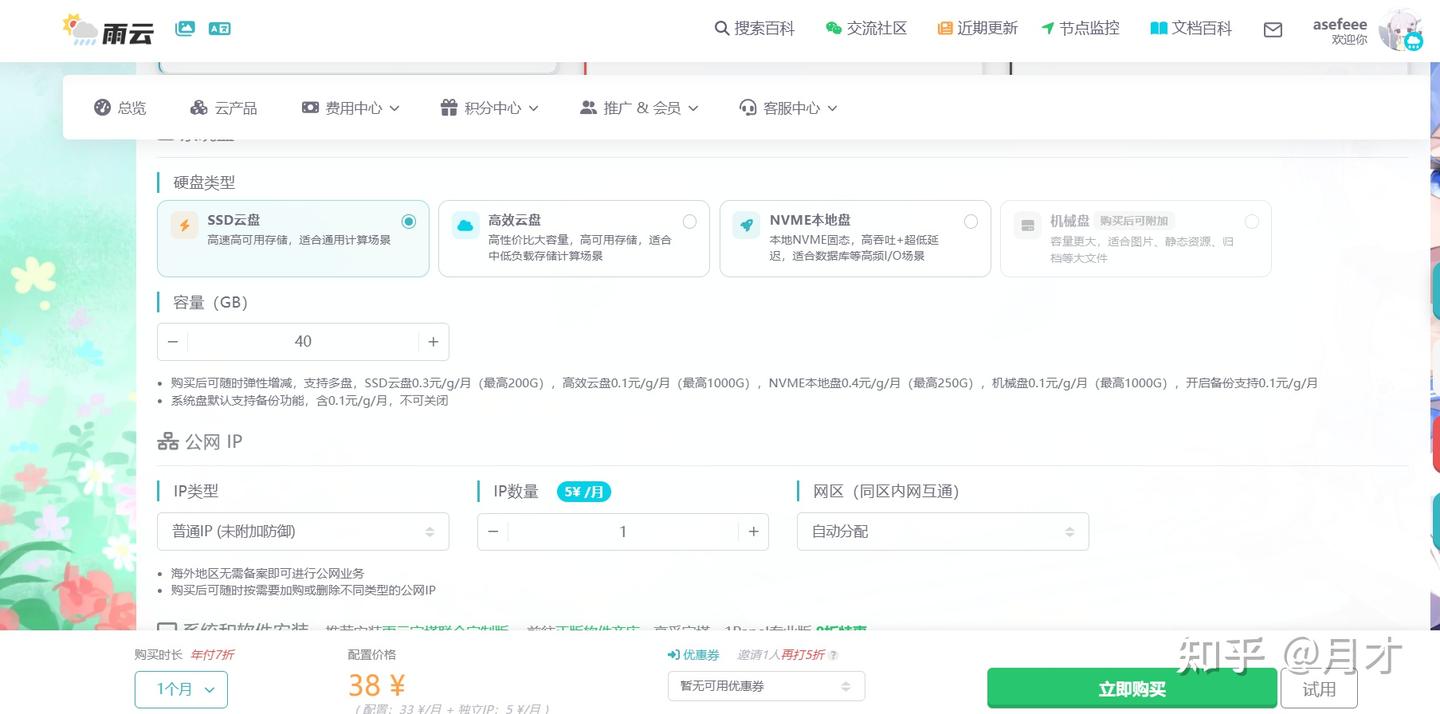
磁盘方面我选了SSD云盘,4K随机读取IOPS大概在12,000左右,写入约8,500,延迟1-2ms。跑一个接口网关加上SQLite数据库完全够用。如果你要跑PostgreSQL或者有大量日志写入,可以考虑加钱上ESSD极速型,随机IOPS能到50,000以上,但价格会上浮约40%。
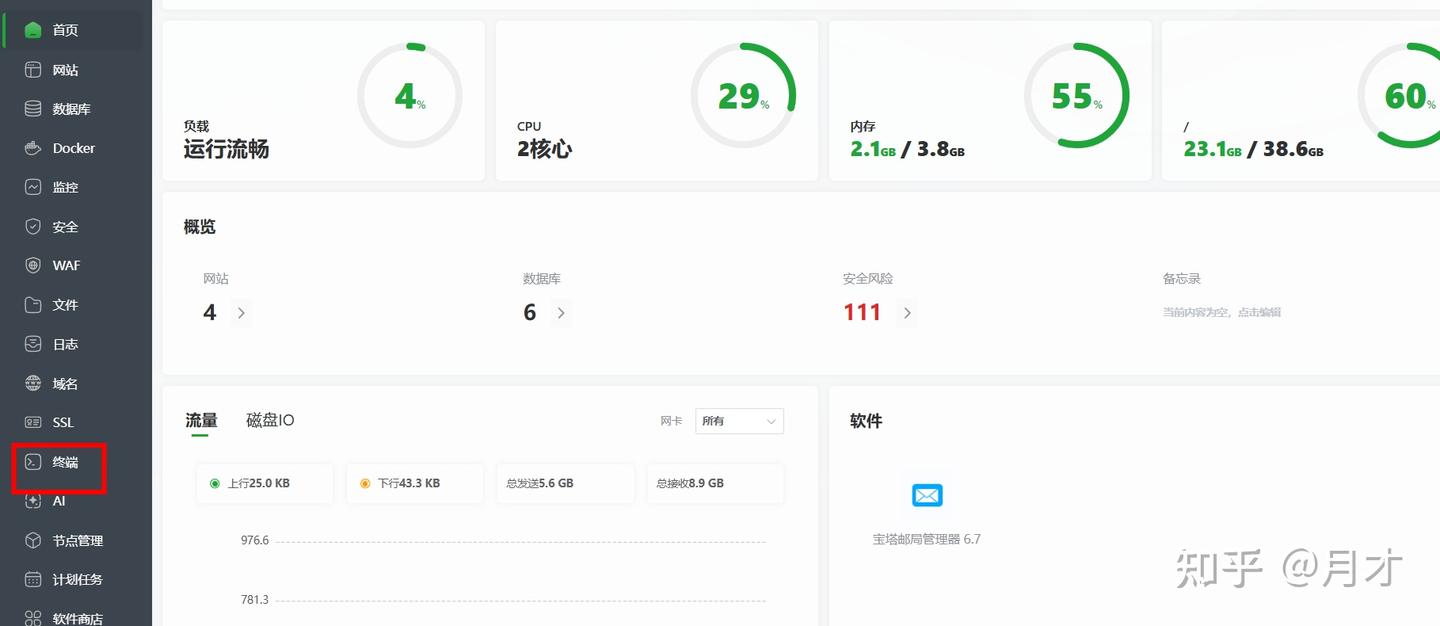
系统方面选择带宝塔面板,安装完成后打开宝塔面板登录
登录后点击终端页面
部署new-api网关
我用的是new-api这个项目,它可以把多个AI平台的API聚合到统一入口,支持令牌管理、额度控制、模型映射和OpenAI兼容接口。
先建目录:
mkdir -p /opt/new-api && cd /opt/new-api
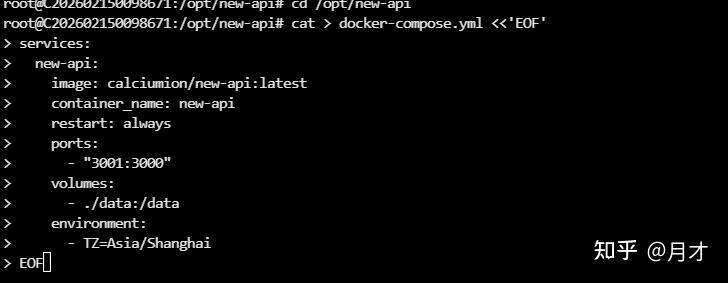
然后写docker-compose.yml:
cat > docker-compose.yml <<'EOF'
services:
  new-api:
    image: calciumion/new-api:latest
    container_name: new-api
    restart: always
    ports:
      - "3001:3000"
    volumes:
      - ./data:/data
    environment:
      - TZ=Asia/Shanghai
EOF
启动:
docker compose up -d等待安装完成

雨云控制台安全组放行 TCP 3001,宝塔面板 → 安全 → 也放行 3001。
然后浏览器访问:
http://你的公网IP:3001
进入安装页面默认即可。
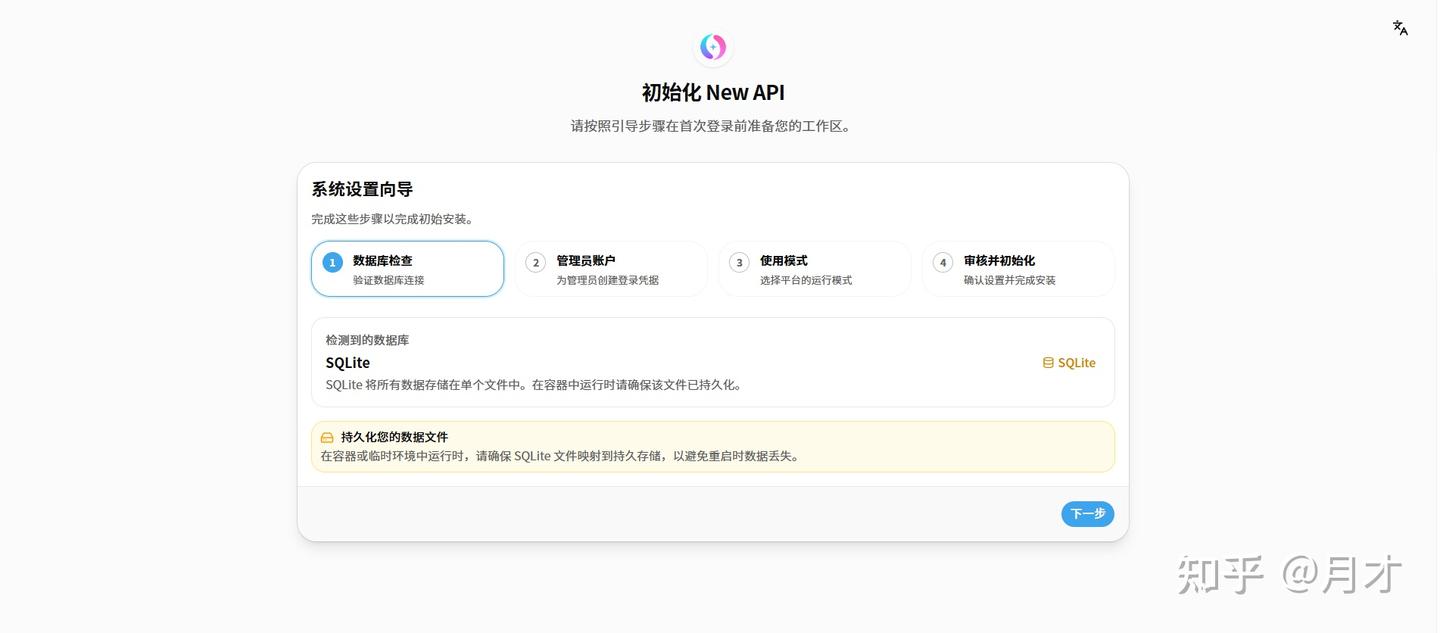
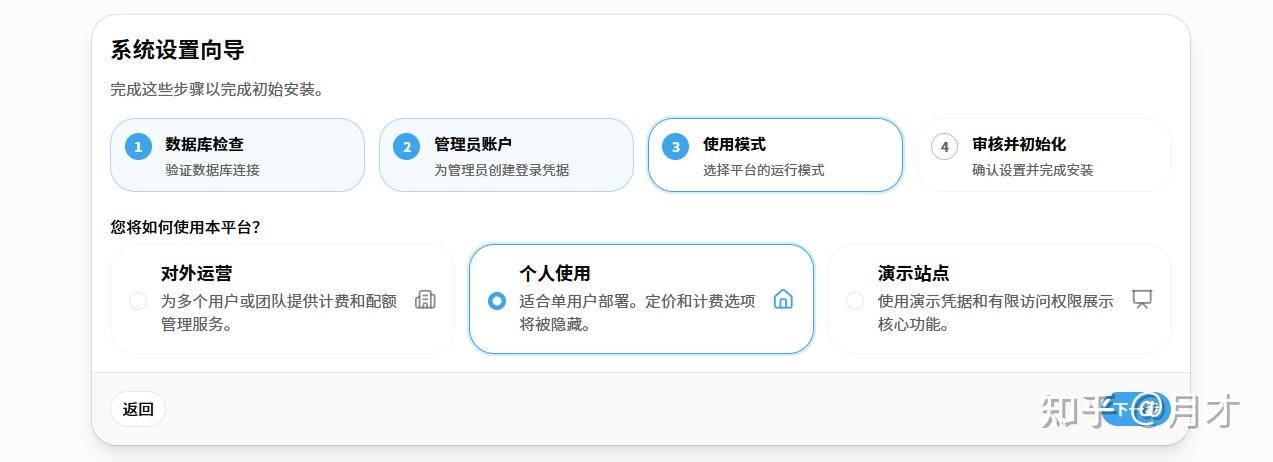
选择个人用户:
然后部署完成!
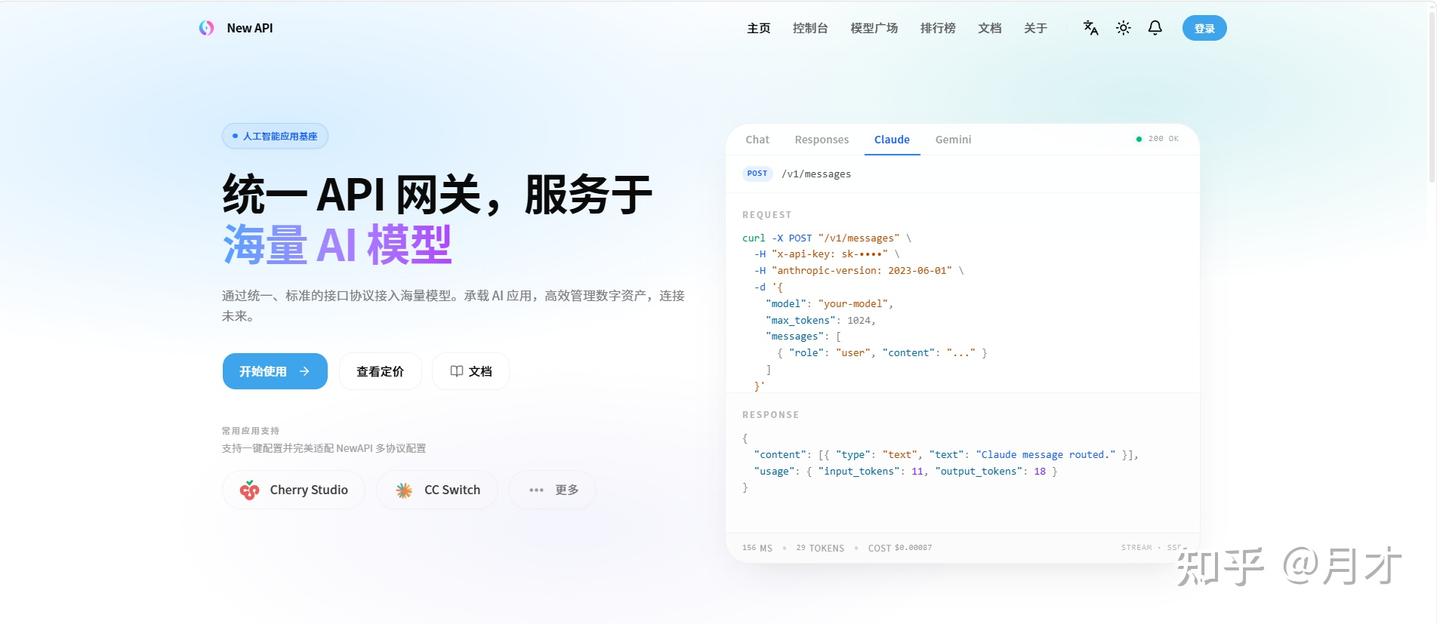
进入管理员页面把各个平台的API Key添加到渠道里,配置好模型映射关系。这部分new-api的文档写得挺清楚,跟着走就行。
四、几个部署中值得注意的地方
内存表现
2核4G跑new-api加SQLite,内存占用稳定在400-500MB左右,CPU基本在5%以下。不过要注意雨云的CPU有降频保护机制——持续高负载30分钟以上(CPU超过80%)会触发降频。日常低负载场景没影响,但如果你打算在上面跑推理或者高并发压测,就得留意这个点。
网络带宽
基础型实例提供1-5Mbps的固定带宽,对API网关这种轻量级转发场景完全够用。如果后面调用量上来了,可以升级弹性公网IP,最高能到200Mbps。需要注意雨云采用带宽共享机制,高峰期可能有一定争抢,对延迟特别敏感的话可以选独享带宽套餐。
安全组和端口
别忘了在雨云控制台的安全组里放行3001端口(或者你自己改的端口)。有域名的话建议用Nginx反代加SSL,这里就不展开了。
备份
雨云有自动快照,但默认保留3天。我另外写了个脚本,每天把/data目录打包传到对象存储,图个安心。
成本和优惠
这台2核2G的机器我用的就是常规配置,没赶上限时活动。不过看了一下最近的优惠信息,新人注册有首月5折的券,年付的话还有额外折扣。如果你打算长期用,年付比月付划算不少。
另外雨云积分可以抵扣续费,具体操作是到账户设置里获取API密钥,然后调用续费接口。如果只是偶尔用,积分抵扣可以省一点。
我注册的时候填了优惠码,首月5折拿下的,有需要的可以自己去官网看看最新活动。
六、实际用下来的感受
整体部署下来大概花了半小时,最耗时的部分其实是配置各个AI平台的渠道参数。雨云这台香港机器在过程中表现很稳——安装Docker、拉镜像、跑容器都没遇到什么网络或性能上的问题。延迟方面,从国内调用API网关,再转发到OpenAI或者Claude,整体响应速度和直连差不太多,日常开发完全够用。
稳定性方面,连续跑了一个多月,没有掉线或者重启。中间有一次我改配置改崩了,用快照回滚救回来的,这个功能挺实用。
如果你也在找一个跑个人项目、不追求极致SLA的轻量服务器,可以拿雨云试试水。新人有首月折扣,试错成本不高。